

Dành cho khách hàng
WiFi nhiều người dùng bị chậm: Nguyên nhân và cách xử lý
Th11
TƯ VẤN WI-FI CHO QUÁN CÀ PHÊ, CỬA HÀNG VÀ VĂN PHÒNG
WiFi đông người dùng bị nghẽn: xử lý cho quán và văn phòng
Khi WiFi nhiều người dùng bị chậm, cần phân biệt nghẽn sóng, nghẽn router và thiếu băng thông Internet. Quán vắng khách Wi-Fi vẫn nhanh, nhưng giờ cao điểm lại chậm, rớt kết nối hoặc thanh toán bị gián đoạn? Nguyên nhân không nhất thiết là gói Internet yếu. Router, Access Point, kết nối uplink và cách phân chia người dùng đều có thể tạo nút thắt.
Bài viết hướng dẫn cách nhận biết nghẽn mạng khi nhiều người truy cập, kiểm tra có hệ thống và chọn hướng nâng cấp phù hợp trước khi mua thêm thiết bị.
Dấu hiệu WiFi nhiều người dùng bị chậm hoặc quá tải
Điểm đặc trưng của sự cố do tải đồng thời là chất lượng mạng thay đổi theo lượng người truy cập. Buổi sáng hoặc lúc quán vắng, điện thoại kết nối bình thường; đến giờ đông khách, tải trang chậm, video đứng hình, cuộc gọi trực tuyến giật hoặc thiết bị khó vào Wi-Fi.
Dấu hiệu wifi quá tải cần được đối chiếu với tải WAN và mức sử dụng airtime, không chỉ dựa vào số vạch sóng.
Khi WiFi nhiều người dùng bị chậm chủ yếu vào giờ cao điểm, hãy ghi lại thời gian xảy ra lỗi và khu vực chịu ảnh hưởng. Các thông tin này giúp đối chiếu tải thực tế thay vì đánh giá chỉ qua tốc độ Internet lúc quán vắng.
Chậm đúng giờ cao điểm
Tốc độ và độ trễ giảm khi lượng thiết bị hoạt động tăng; khi vắng người, hệ thống có thể trở lại bình thường.
Có sóng nhưng ứng dụng quay mãi
Điện thoại vẫn hiển thị Wi-Fi mạnh nhưng Internet hoặc mạng nội bộ phản hồi chậm.
Một khu vực chậm hơn khu khác
Khách tập trung vào một AP, trong khi các AP ở khu vực khác còn ít thiết bị.
POS, máy in hoặc camera bị ảnh hưởng
Thiết bị phục vụ kinh doanh có thể chịu chung điểm nghẽn với mạng khách nếu không thiết kế tách biệt hợp lý.
Lưu ý: không phải cứ có nhiều điện thoại là router chắc chắn quá tải. Cần xem lượng thiết bị đang truyền dữ liệu, băng thông, chất lượng sóng và khả năng xử lý thực tế.
Vì sao Wi-Fi đông người lại chậm?
Tình trạng WiFi nhiều người dùng bị chậm thường xuất phát từ một hoặc nhiều điểm nghẽn cùng lúc. Sáu nhóm nguyên nhân dưới đây giúp khoanh vùng trước khi thay thiết bị.
1. Airtime bị chiếm dụng
Các thiết bị dùng chung kênh vô tuyến phải chia thời gian truyền. Thiết bị ở xa, tín hiệu yếu hoặc tốc độ liên kết thấp có thể chiếm nhiều airtime để truyền cùng lượng dữ liệu.
2. AP tập trung quá nhiều client
Một AP có thể cho phép nhiều thiết bị kết nối nhưng số client hỗ trợ theo thông số quảng cáo không đồng nghĩa tất cả đều sử dụng tốc độ cao cùng lúc.
3. Router quá tải xử lý
CPU, RAM, số phiên kết nối, NAT hoặc tính năng lọc nội dung/QoS có thể thành nút thắt; phải xem thống kê trên thiết bị nếu có.
4. Uplink và switch không đáp ứng
Cổng LAN thương lượng sai tốc độ, cáp lỗi, switch quá tải hoặc đường uplink dùng chung có thể giới hạn cả nhóm AP.
5. Kênh Wi-Fi nhiễu hoặc bố trí AP sai
Nhiều AP cùng kênh, công suất quá cao, tường bê tông, thiết bị đặt trong tủ kín hoặc quá xa khách đều làm giảm hiệu quả.
6. Đường Internet hoặc ứng dụng bên ngoài
Nếu kiểm tra bằng LAN trực tiếp tại router cũng chậm trong cùng thời điểm, cần xem mức sử dụng WAN và tình trạng ISP trước khi kết luận lỗi Wi-Fi.
Kiểm tra đúng điểm nghẽn trước khi thay router hoặc AP
Đo tại thời điểm bình thường và giờ cao điểm, ưu tiên so sánh trên cùng thiết bị, cùng vị trí và cùng phương pháp. Kết quả Speedtest đơn lẻ không đủ xác định nguyên nhân.
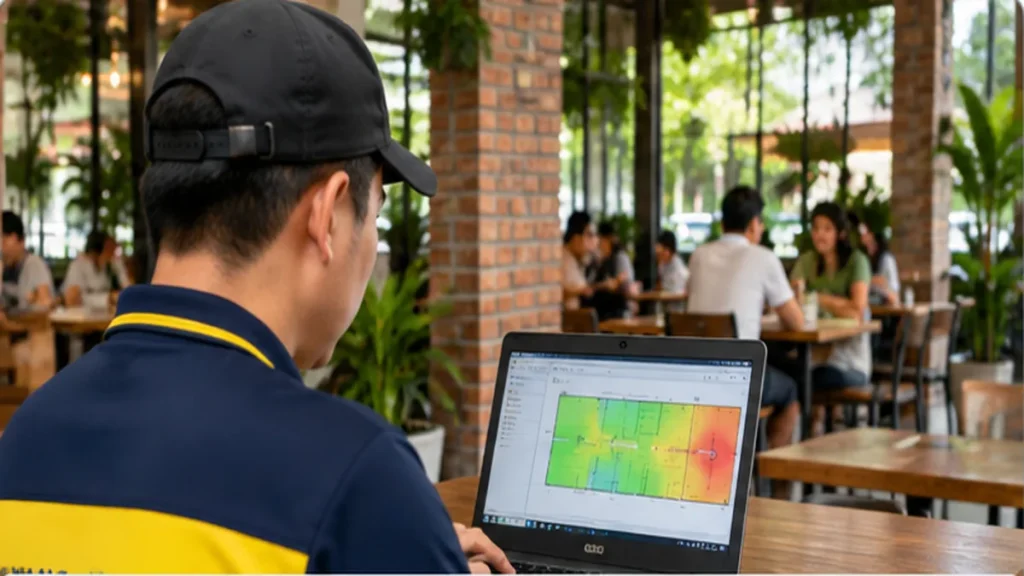
Với trường hợp wifi quán cafe chậm vào giờ cao điểm, nên ghi lại cùng một bộ chỉ số ở hai thời điểm để đối chiếu.
| Hạng mục | Cách kiểm tra | Ý nghĩa |
|---|---|---|
| Số client và phân bố | Xem client đang kết nối theo từng AP/băng tần; đối chiếu giờ cao điểm | Phát hiện AP bị dồn tải, thiết bị bám sai điểm phát |
| Đường Internet WAN | Đo bằng thiết bị nối LAN khi phù hợp, kiểm tra băng thông WAN đang dùng | Phân biệt nghẽn ISP với Wi-Fi |
| Router/gateway | Xem CPU, RAM, session, log nếu thiết bị hỗ trợ | Phát hiện giới hạn xử lý hoặc cấu hình |
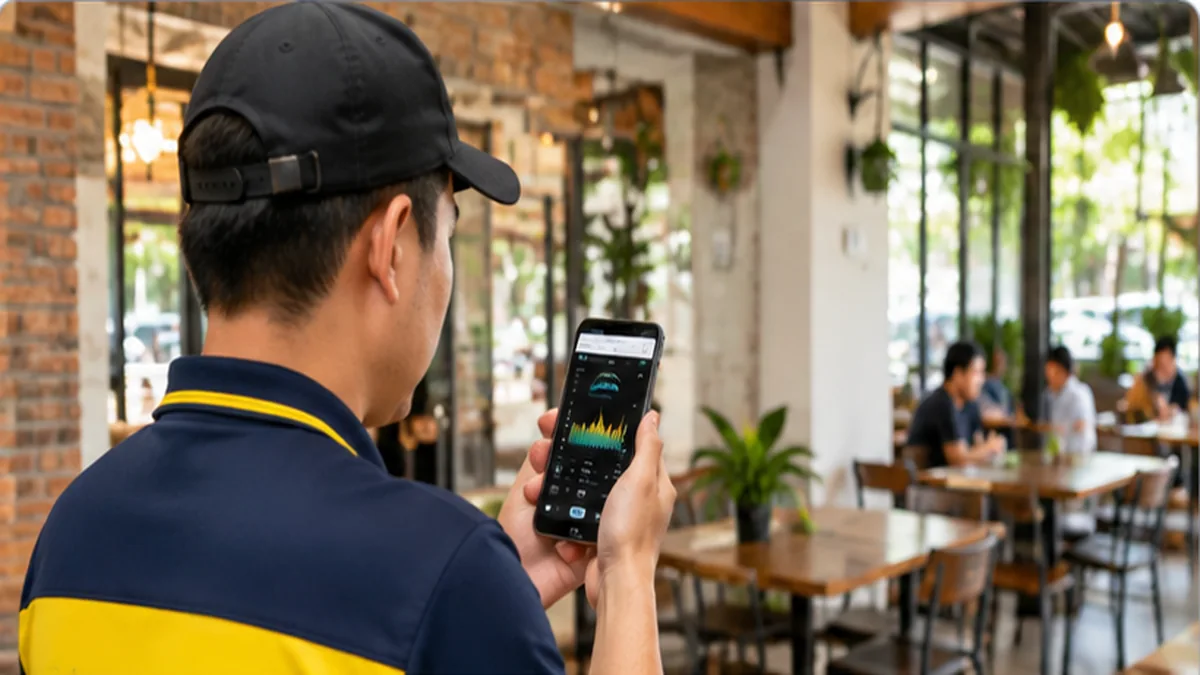
| AP và sóng | Kiểm tra RSSI, kênh, băng tần, channel utilization/airtime nếu có | Phân biệt yếu sóng, nhiễu và tải vô tuyến |
| LAN/uplink | Kiểm tra link speed, cáp, lỗi cổng, PoE và switch | Phát hiện nghẽn hoặc lỗi đường truyền có dây |
| Ứng dụng quan trọng | Thử POS, máy in, phần mềm bán hàng và họp trực tuyến trong phạm vi cho phép | Đảm bảo giải pháp không chỉ làm đẹp điểm Speedtest |
Không công bố số lượng client tối đa, mức RSSI chuẩn hay tốc độ cam kết nếu chưa xác định model thiết bị và hiện trạng. Khi gửi ảnh cấu hình cho kỹ thuật, cần che mật khẩu, MAC hoặc thông tin nhạy cảm.
Đối với WiFi nhiều người dùng bị chậm, kết quả đáng tin cậy cần kết hợp số thiết bị đang hoạt động, mức sử dụng kênh, tải router và tình trạng uplink trong cùng khoảng thời gian.
Giải pháp thiết kế Wi-Fi cho nhiều người dùng
Bổ sung AP để phân tải hợp lý
Không chỉ tăng số lượng AP: cần xác định vị trí, số client mỗi khu vực, băng tần, kênh và mức công suất. AP có dây thường thuận lợi khi đã có hạ tầng LAN tốt.
Nếu đang dùng hệ thống AP tương thích, tham khảo thêm hướng dẫn cấu hình Ruijie/Reyee để đối chiếu tính năng quản lý AP trước khi điều chỉnh.
Tách mạng khách và mạng vận hành
Có thể dùng SSID riêng kết hợp VLAN và quy tắc truy cập phù hợp để khách không tự do truy cập POS, máy in, camera hoặc thiết bị quản trị.
Thiết lập QoS và giới hạn hợp lý
Có thể ưu tiên lưu lượng phục vụ kinh doanh hoặc giới hạn băng thông theo người dùng khi router hỗ trợ. Cấu hình phải dựa trên nhu cầu thực tế, tránh bóp nghẹt khách.
Kiểm tra router và gói Internet
Chỉ nâng cấp router khi xác định giới hạn xử lý; chỉ đề xuất tăng gói ISP nếu băng thông WAN thực sự thiếu. Không mặc định mua router đắt tiền sẽ chữa được nhiễu sóng.
Tối ưu kênh, công suất và roaming
Khảo sát nhiễu, phân kênh phù hợp, điều chỉnh công suất và các tính năng roaming khi hệ thống hỗ trợ; thiết bị khách vẫn tham gia quyết định chuyển vùng.
Kiểm tra Ethernet backhaul
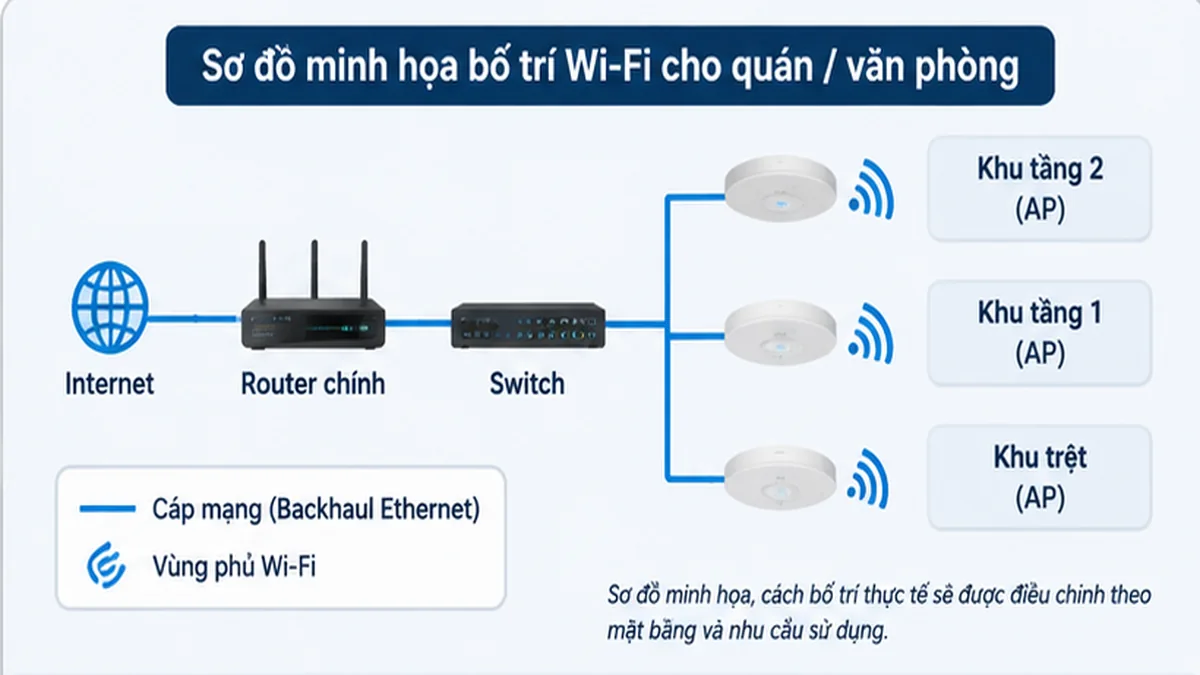
Với nhiều AP, cần đánh giá cáp, switch, tốc độ cổng và PoE. Mesh dùng backhaul không dây có thể chịu suy hao khi đông người và nhiều vật cản.
Khi WiFi nhiều người dùng bị chậm dù tín hiệu vẫn mạnh, cần xác định thiết bị nào đang chịu tải cao trước: Access Point, router hay đường uplink. Việc phân tải chỉ có ý nghĩa khi đúng điểm nghẽn.
Không nên làm: reset toàn bộ router/switch khi chưa lưu cấu hình, tự bật nhiều DHCP server hoặc cho mạng khách truy cập trực tiếp VLAN thanh toán. Những thao tác này có thể làm gián đoạn hoạt động kinh doanh.
Ba tình huống thường gặp tại quán và văn phòng
Quán cà phê đông khách vào buổi tối
Nếu nhiều khách tập trung ở sân hoặc tầng trệt, cần xem họ đang kết nối vào AP nào, chất lượng tín hiệu tại bàn và băng thông WAN trong giờ đông. Có thể cần bố trí lại AP, bổ sung điểm phát hoặc giới hạn băng thông mạng khách, nhưng chỉ sau khi xác định nút thắt.
Với quán cần thiết kế lại vùng phủ và tách mạng vận hành, có thể xem thêm giải pháp Wi-Fi cho quán cà phê tại Trà Vinh.
Văn phòng họp trực tuyến cùng lúc
Nhiều cuộc họp video có lưu lượng hai chiều và nhạy với độ trễ, jitter, mất gói. Cần kiểm tra uplink Internet, tải router và Wi-Fi trong phòng họp; với máy cố định, kết nối LAN có dây có thể giảm phụ thuộc vào môi trường vô tuyến.
Tại văn phòng, WiFi nhiều người dùng bị chậm khi các cuộc họp diễn ra đồng thời có thể xuất phát từ tải uplink, chất lượng Wi-Fi tại phòng họp hoặc giới hạn của router; cần kiểm tra riêng từng điểm.
Cửa hàng có POS, camera và Wi-Fi khách
Khi Wi-Fi khách và thiết bị bán hàng cùng chia sẻ đường truyền, hãy kiểm tra tải router, switch và chính sách truy cập giữa các nhóm thiết bị. Ưu tiên xác minh kết nối của POS, máy in và camera trước khi điều chỉnh mạng khách.
Nếu wifi quá tải thường xuyên vào thời điểm đông người, nên kiểm tra cả cấu hình phân tải AP và quyền ưu tiên lưu lượng cho thiết bị bán hàng, thay vì chỉ đổi mật khẩu mạng khách.
Quy trình khảo sát và xử lý Wi-Fi đông người của Bình An
Bước 1 – Tiếp nhận
Ghi số lượng khách/thiết bị, thời điểm chậm, diện tích, số tầng và thiết bị quan trọng.
Bước 2 – Kiểm tra hạ tầng
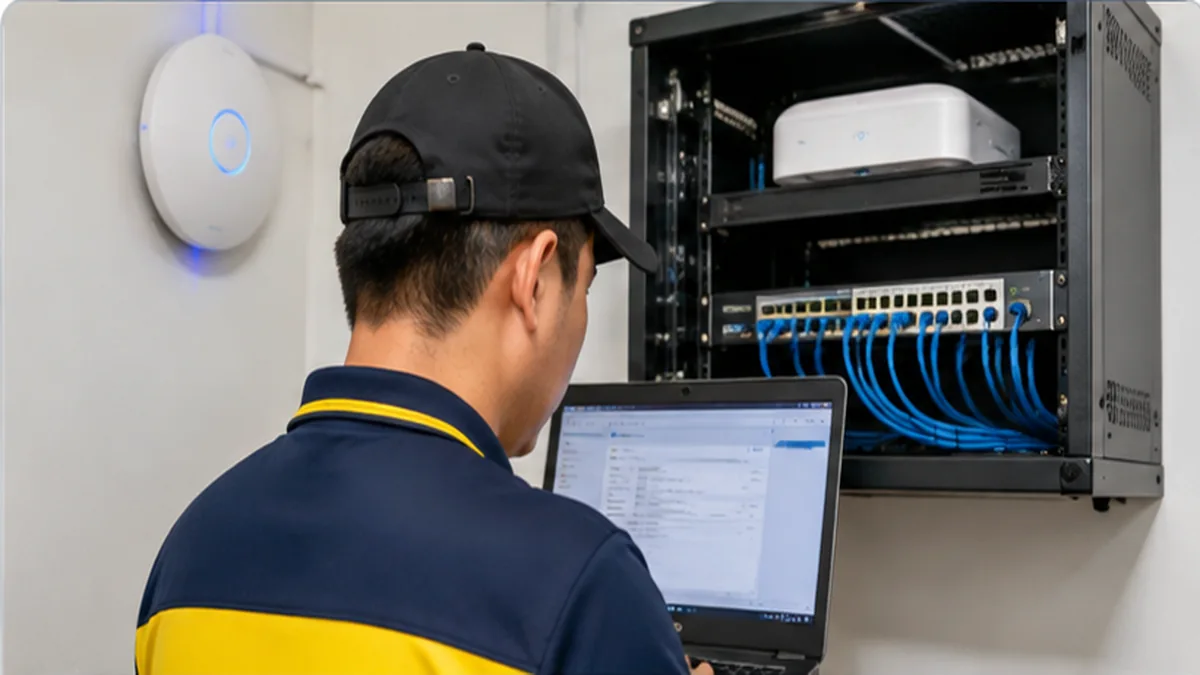
Xác định router, switch, AP, uplink, đường WAN và sơ đồ kết nối hiện tại.
Bước 3 – Đo trong giờ cao điểm
Đối chiếu client, tải thiết bị, chất lượng sóng, WAN và ứng dụng quan trọng.
Bước 4 – Đề xuất phương án
Ưu tiên cấu hình/tận dụng thiết bị phù hợp trước khi đề xuất mua thêm.
Bước 5 – Triển khai có kiểm soát
Sao lưu cấu hình khi có thể; thống nhất thời điểm thao tác tránh ảnh hưởng bán hàng.
Bước 6 – Kiểm thử và bàn giao
Thử Wi-Fi khách, POS, máy in, camera và các tình huống đã thống nhất.
Với tình huống WiFi nhiều người dùng bị chậm theo khung giờ, Bình An ưu tiên so sánh kết quả đo trước và sau điều chỉnh tại chính khu vực thường xảy ra sự cố.
Chi phí xử lý Wi-Fi nhiều người dùng phụ thuộc điều gì?
Khi WiFi nhiều người dùng bị chậm kéo dài, không nên kết luận chi phí chỉ từ số người kết nối.
Chi phí phụ thuộc số AP, diện tích, số tầng, dây LAN có sẵn, khả năng truy cập thiết bị quản trị, thời gian đo trong giờ cao điểm và vật tư thực tế cần bổ sung. Có trường hợp chỉ cần chỉnh cấu hình; cũng có trường hợp phải nâng cấp switch, router hoặc thêm AP.
Viễn Thông Bình An trao đổi phạm vi kiểm tra và báo phương án trước khi triển khai. Bài viết không đưa giá cố định hoặc cam kết tốc độ khi chưa khảo sát.
Trường hợp wifi quán cafe chậm chỉ trong giờ đông khách, phương án xử lý nên dựa trên kết quả đo thực tế tại khu vực khách ngồi và hệ thống vận hành trước khi quyết định chi phí thiết bị.
Tóm lại, với WiFi nhiều người dùng bị chậm, nên ưu tiên tìm đúng nút thắt và thử phương án cấu hình phù hợp trước khi đầu tư thêm router hoặc Access Point.
Câu hỏi thường gặp
Một AP dùng được bao nhiêu người?
Không có con số chung đáng tin cậy cho mọi AP. Cần xem model, chuẩn Wi-Fi, lượng dữ liệu đồng thời, môi trường sóng và mức chất lượng mong muốn.
Vì vậy, khi nghi wifi quá tải, hãy kiểm tra số client đồng thời và lưu lượng thực tế trước khi chọn AP mới. Khi WiFi nhiều người dùng bị chậm, số lượng kết nối chỉ là một chỉ số; cần đánh giá thêm số thiết bị truyền dữ liệu cùng lúc và mức tải thực tế của AP.
Có nên giới hạn tốc độ Wi-Fi khách?
Có thể hữu ích để một vài thiết bị không chiếm hết băng thông, nhưng giới hạn quá thấp sẽ gây khó chịu. Cần đo tải và xác định nhu cầu trước.
Thay router mạnh hơn có đủ không?
Chưa chắc. Nếu nghẽn nằm ở airtime, nhiễu, vị trí AP hoặc uplink, thay router đơn thuần không giải quyết gốc lỗi.
Có nên lắp nhiều AP sát nhau?
Không nên tăng số lượng tùy ý. AP đặt quá gần, cùng kênh hoặc công suất quá cao có thể gây nhiễu và chuyển vùng kém.
Mạng khách có cần tách khỏi POS?
Nên đánh giá phương án tách mạng khách và mạng vận hành, nhất là nơi có POS, máy in và thiết bị quản trị; cách tách phụ thuộc hạ tầng hỗ trợ VLAN/SSID.
Dịch vụ liên quan
Nâng cấp Wi-Fi tại Trà Vinh
Khảo sát và mở rộng vùng phủ, tối ưu hệ thống Wi-Fi theo hiện trạng.
Sửa Wi-Fi tại Trà Vinh
Phân biệt lỗi thiết bị phát, kết nối LAN và đường Internet.
Mesh hay Access Point?
Hiểu sự khác biệt về cách triển khai và backhaul trước khi chọn thiết bị.
Tìm hiểu thêm về lựa chọn Mesh và Access Point khi cần mở rộng vùng phủ; không phải mọi trường hợp nghẽn đều cần thay toàn bộ thiết bị.
Liên hệ Viễn Thông Bình An
CÔNG TY TNHH THƯƠNG MẠI VÀ DỊCH VỤ TIN HỌC VIỄN THÔNG BÌNH AN
Địa chỉ: 35 Phạm Ngọc Thạch, Khóm 9, Trà Vinh, Vĩnh Long 87116, Việt Nam
Hotline/Zalo: 0939.002.535
Email: admin@vienthongbinhan.vn
