

Dành cho khách hàng
Lắp Thêm Router WiFi Phụ: Cách Đấu Nối Và Cấu Hình Đúng
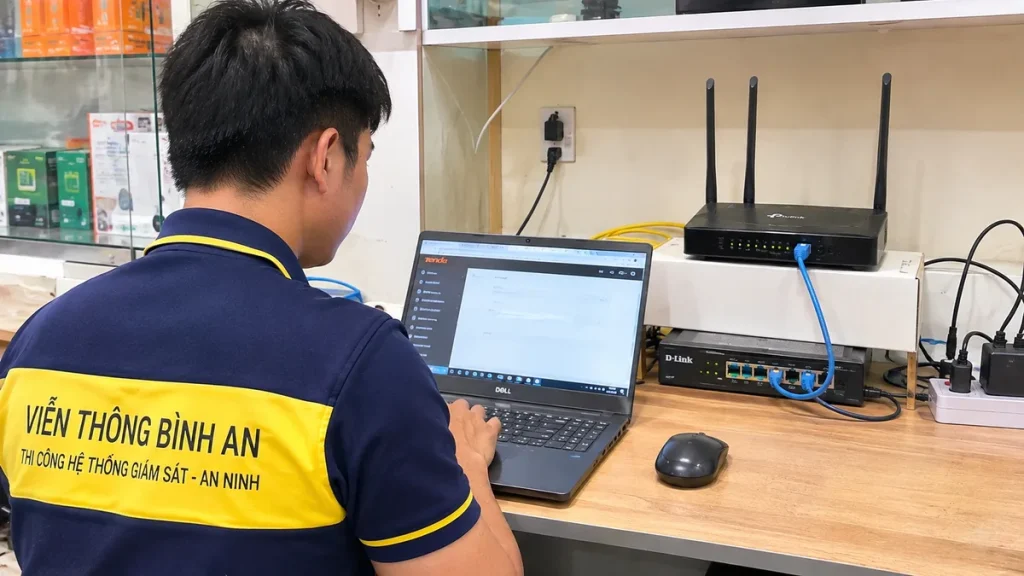
Th11
HƯỚNG DẪN MẠNG NỘI BỘ • VIỄN THÔNG BÌNH AN
Lắp thêm router WiFi phụ: chọn đúng chế độ để mạng ổn định
Lắp thêm router wifi phụ là cách tận dụng thiết bị cũ để mở rộng sóng lên tầng trên, phòng phía sau hoặc khu vực quầy bán hàng. Cách này có thể tiết kiệm chi phí, nhưng nếu cắm sai cổng hoặc để hai router cùng cấp DHCP, điện thoại có mạng mà máy in, camera hay máy tính lại không nhìn thấy nhau.
Trả lời nhanh: Nếu chỉ cần mở rộng vùng phủ trên cùng một mạng nội bộ, hãy ưu tiên Access Point (AP) Mode với dây mạng uplink. Nếu router phụ không có AP Mode, có thể cân nhắc cấu hình LAN-to-LAN và tắt DHCP trên router phụ sau khi kiểm tra đúng model. Cắm WAN-to-LAN ở Router Mode sẽ tạo một lớp mạng riêng, chỉ nên dùng khi thực sự cần tách mạng và hiểu cách định tuyến.
Gửi ảnh mặt sau router chính, router phụ, cách cắm dây và màn hình cấu hình (che mật khẩu) để Bình An tư vấn đúng sơ đồ.
- Chọn đúng AP hoặc Router Mode
- Kiểm tra DHCP và NAT
- Cắm uplink theo model
- Thử camera và máy in nội bộ
Lắp thêm router wifi phụ: khi nào chọn Access Point Mode?
Một router Wi-Fi thông thường có thể làm nhiều việc: định tuyến, NAT, cấp địa chỉ IP (DHCP) và phát Wi-Fi. Trong khi đó, Access Point chủ yếu đưa thiết bị không dây vào mạng LAN đã có. Khi chỉ muốn tăng vùng phủ, dùng router phụ như AP thường đơn giản hơn vì giữ một gateway và một hệ thống cấp IP.
Trước khi lắp thêm router wifi phụ bằng thiết bị cũ, hãy kiểm tra cổng mạng, nguồn điện, vị trí đặt thiết bị và chế độ AP/Bridge được hỗ trợ. Việc chọn đúng chế độ quan trọng hơn chỉ thay đổi tên Wi-Fi.
Access Point Mode là gì và cấu hình router phụ thế nào?
Access Point Mode dùng router phụ chủ yếu để phát Wi-Fi và nối các thiết bị vào mạng LAN hiện hữu, thay vì tạo thêm một lớp NAT. Khi bật AP Mode, hãy xác định cổng uplink theo đúng model, kiểm tra thiết bị nhận IP từ router chính và thử truy cập máy in hoặc camera nội bộ. Không nhầm AP Mode có dây với Repeater Mode sử dụng liên kết không dây.
| Tiêu chí | AP Mode / bridge phù hợp | Router Mode qua WAN |
|---|---|---|
| Mục đích | Mở rộng cùng mạng LAN | Tạo mạng con riêng |
| DHCP | Router chính cấp IP | Router phụ thường cấp IP cho mạng con |
| Máy in/camera nội bộ | Thường dễ truy cập cùng lớp mạng | Có thể vướng NAT, firewall và phân đoạn mạng |
| Phù hợp | Nhà, cửa hàng cần một mạng thống nhất | Mạng khách/tách mạng có thiết kế |
Cắm dây LAN-to-LAN hay WAN-to-LAN mới đúng?
Khi lắp thêm router wifi phụ, không có một quy tắc cắm cổng đúng cho mọi router. Hãy xem chế độ hoạt động trước, rồi mới chọn cổng uplink theo hướng dẫn của thiết bị.
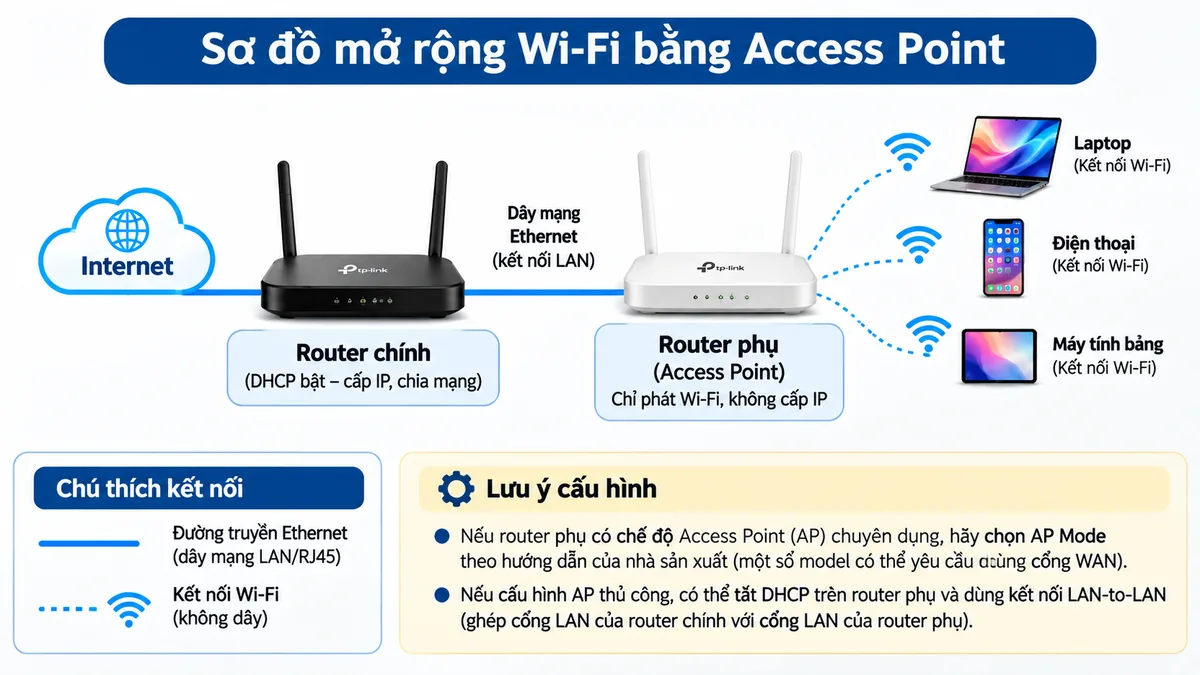
Chú ý: Sơ đồ trên minh họa LAN-to-LAN. Nếu router có AP Mode chuyên dụng, cổng uplink phải theo hướng dẫn của đúng model, có thể là WAN.
Ví dụ: router chính có IP 192.168.1.1/24, dải DHCP 192.168.1.100–199. Với LAN-to-LAN thủ công, có thể đặt IP quản trị router phụ 192.168.1.2 nếu địa chỉ đó chưa được sử dụng và nằm ngoài dải cấp phát. Đây chỉ là ví dụ, không phải cấu hình áp dụng cho mọi mạng.
Bốn lỗi thường gặp khi lắp thêm router wifi phụ
Router phụ không vào mạng: cần kiểm tra gì trước?
Nếu router phụ không vào mạng sau khi đấu dây, hãy kiểm tra nguồn, đèn link cổng uplink và xem điện thoại có được cấp IP, gateway, DNS hợp lệ hay không. Tiếp theo, đối chiếu chế độ AP/Router và vị trí cắm cổng WAN/LAN theo hướng dẫn của model. Nếu thiết bị kết nối Wi-Fi nhưng không truy cập Internet, đừng vội reset khi chưa sao lưu cấu hình.
DHCP chồng chéo và double NAT khác nhau như thế nào?
DHCP chồng chéo xảy ra khi hai máy chủ DHCP không được phối hợp cùng cấp phát trong một miền mạng, có thể khiến máy khách nhận gateway hoặc dải IP không đúng. Double NAT là tình huống lưu lượng đi qua hai lớp NAT, thường gặp khi router phụ vẫn chạy Router Mode phía sau router chính. Cần kiểm tra nguyên nhân trước khi tắt DHCP hoặc đổi chế độ thiết bị.
Một tình huống cần kiểm tra khi lắp thêm router wifi phụ tại cửa hàng: điện thoại kết nối Wi-Fi tầng trên và vẫn vào web được, nhưng không tìm thấy máy in ở tầng trệt. Trước khi thay máy in, hãy xem IP, subnet mask, default gateway của hai thiết bị; nếu nằm ở hai lớp mạng khác nhau, cần kiểm tra router phụ đang NAT hay bridge.
Quy trình lắp thêm router wifi phụ và nghiệm thu kết nối
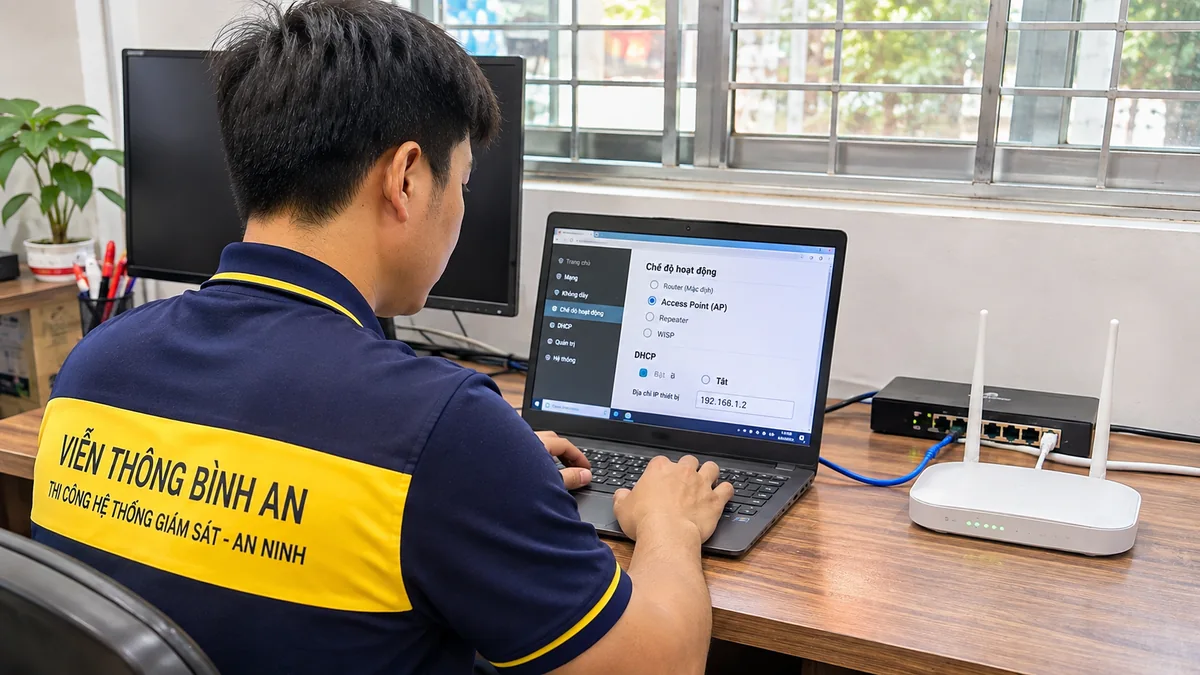
- Khảo sát sơ đồ hiện tại. Xác định modem/router chính, switch, camera, máy in, vị trí cần thêm sóng và đường dây LAN có sẵn.
- Ghi lại cấu hình. Lưu IP quản trị, DHCP range, gateway, SSID, mật khẩu và bản sao cấu hình nếu thiết bị hỗ trợ.
- Chọn chế độ. Ưu tiên AP Mode khi cần chung mạng; chỉ dùng Router Mode khi có yêu cầu tách mạng rõ ràng.
- Đấu uplink đúng hướng dẫn. Kiểm tra cổng WAN/LAN dành cho AP Mode của model cụ thể, đèn link và tốc độ thương lượng.
- Kiểm tra IP/DHCP. Thiết bị nối vào Wi-Fi phụ phải nhận IP, gateway, DNS đúng theo thiết kế; kiểm tra trùng IP quản trị.
- Thử nghiệm tại điểm dùng thật. Kiểm tra Internet, mở máy in/camera nội bộ, chuyển giữa vùng phủ, thử vào giờ nhiều thiết bị.
- Bàn giao và ghi nhãn. Ghi sơ đồ dây, IP quản trị, vị trí router phụ và cách khôi phục khi đổi modem.
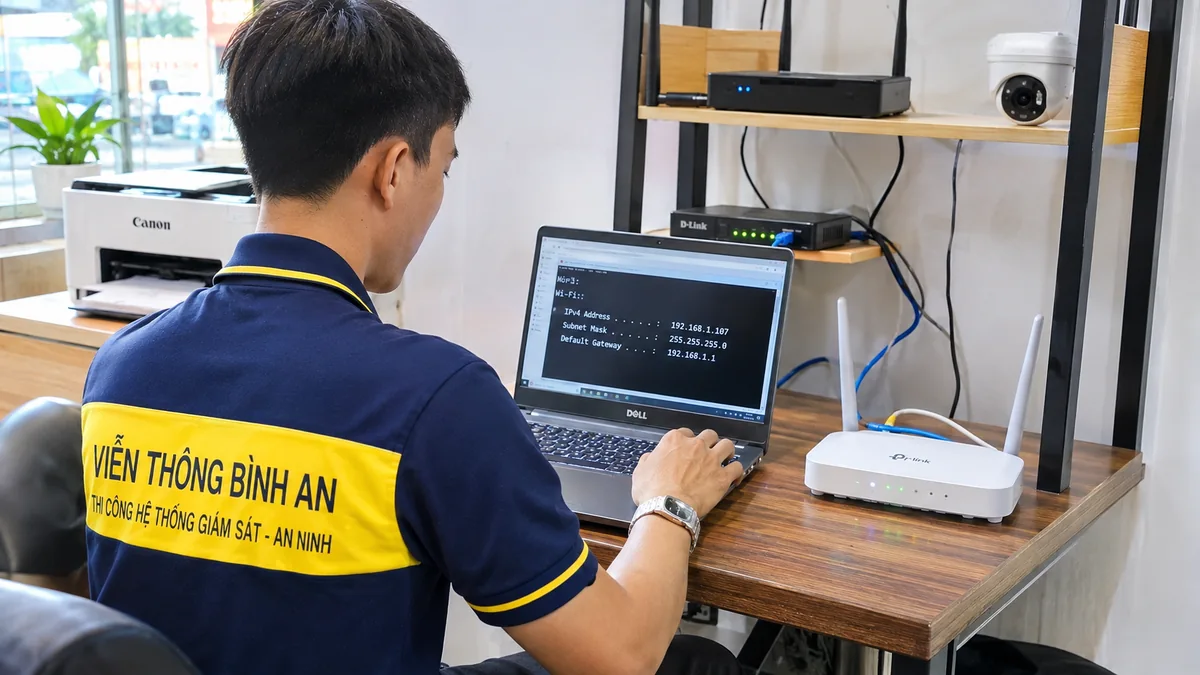
Gửi ảnh mặt sau router chính, router phụ, cách cắm dây và màn hình cấu hình (che mật khẩu) để Bình An tư vấn đúng sơ đồ.
Khi nào nên giữ router cũ, khi nào nên dùng Access Point hoặc Mesh?
Nếu dự định lắp thêm router wifi phụ, router cũ còn ổn định, có cổng LAN đủ tốc độ và hỗ trợ AP Mode thì có thể tận dụng. Tuy nhiên, nếu thiết bị chỉ hỗ trợ chuẩn Wi-Fi cũ, dễ nóng, uplink 100 Mbps hoặc số lượng máy kết nối vượt khả năng thực tế, thay bằng AP phù hợp có thể đáng tiền hơn. Chọn thiết bị theo nhu cầu thật, không chỉ theo số anten.
Trước khi đầu tư thiết bị mới, nên so sánh Wi-Fi Mesh và Access Point theo điều kiện có dây uplink, diện tích cần phủ sóng và số lượng thiết bị kết nối.
- Có sẵn dây LAN: AP có dây thường là lựa chọn dễ kiểm soát hiệu năng và ổn định.
- Không kéo được dây: cân nhắc Mesh/backhaul không dây, nhưng cần khảo sát chất lượng liên kết giữa các nút.
- Cần mạng khách riêng: xác định rõ yêu cầu cô lập, VLAN, firewall và khả năng của router/switch/AP; không mặc định chỉ đổi tên Wi-Fi là đã tách mạng an toàn.
- Chỉ một phòng yếu sóng: kiểm tra vị trí router chính và nhiễu kênh trước khi mua thêm thiết bị.
Nếu vấn đề là vùng phủ toàn nhà hoặc cần thiết kế lại hệ thống, nên khảo sát tổng thể thay vì lắp nối tiếp nhiều router. C8 chỉ giải quyết lựa chọn và cấu hình router phụ/AP; không thay thế quy trình xử lý sự cố đường truyền của nhà mạng.
Nếu router phụ cũ vẫn không đáp ứng vùng phủ, tốc độ hoặc khả năng quản lý tập trung, xem giải pháp nâng cấp Wi-Fi nhiều tầng tại Trà Vinh để được khảo sát trước khi mua thêm router hoặc bộ phát.
Câu hỏi thường gặp khi lắp router Wi-Fi phụ
Có nên cắm dây vào cổng WAN của router phụ?
Có thể, nếu đang dùng AP Mode và tài liệu model quy định WAN là cổng uplink; hoặc khi chủ động tạo mạng con ở Router Mode. Không nên mặc định WAN luôn sai hoặc luôn đúng.
Router phụ có cần tắt DHCP không?
Ở cấu hình LAN-to-LAN thủ công chung một mạng, thường cần tắt DHCP của router phụ. Nếu dùng AP Mode chuẩn, thiết bị có thể tự vô hiệu DHCP; hãy kiểm tra trạng thái thực tế.
Đặt cùng tên Wi-Fi và mật khẩu có tự chuyển sóng mượt không?
Không bảo đảm. Thiết bị đầu cuối quyết định chuyển AP, còn roaming phụ thuộc công suất, kênh, thiết kế phủ sóng và tính năng hỗ trợ của hệ thống.
Mesh khác router phụ ở điểm nào?
Mesh là một kiến trúc nhiều nút có cơ chế quản lý/liên kết phù hợp hệ sinh thái; router phụ cấu hình AP đơn lẻ vẫn có thể mở rộng sóng tốt, nhất là khi có dây LAN.
Lắp router phụ xong không thấy camera hoặc máy in?
Kiểm tra IP, subnet, gateway, DHCP, NAT, firewall và việc điện thoại có đang vào mạng khách bị cô lập hay không. Không reset camera trước khi khoanh vùng mạng.
Lắp thêm router WiFi phụ có làm giảm tốc độ mạng không?
Có thể, nếu uplink chỉ 100 Mbps, đường dây lỗi, thiết bị đã cũ hoặc dùng Repeater không dây với liên kết yếu. Nếu router phụ hoạt động ở AP Mode với uplink có dây tốt, tốc độ còn tùy chuẩn Wi-Fi, mức nhiễu và tải của hệ thống; cần đo tại vị trí dùng thực tế.
Viễn Thông Bình An hỗ trợ kiểm tra router phụ tại Trà Vinh
Khi mạng mở rộng có Internet nhưng không truy cập được máy in, camera, đầu ghi hoặc thường xuyên rớt kết nối, Viễn Thông Bình An có thể kiểm tra sơ đồ kết nối, DHCP, NAT, IP và vị trí đặt thiết bị để đề xuất phương án phù hợp. Phạm vi công việc là mạng LAN/Wi-Fi phía khách hàng; sự cố hạ tầng nhà mạng cần phối hợp với đơn vị cung cấp Internet.
Gửi ảnh mặt sau router chính, router phụ, cách cắm dây và màn hình cấu hình (che mật khẩu) để Bình An tư vấn đúng sơ đồ.
Viễn Thông Bình An
35 Phạm Ngọc Thạch, Khóm 9, Trà Vinh, Vĩnh Long 87116, Việt Nam
Điện thoại: 0939.002.535 · Zalo · Website · Chỉ đường
