

Dành cho khách hàng
WiFi Có Sóng Nhưng Không Vào Mạng? Nguyên Nhân Và Cách Khắc Phục
Th11
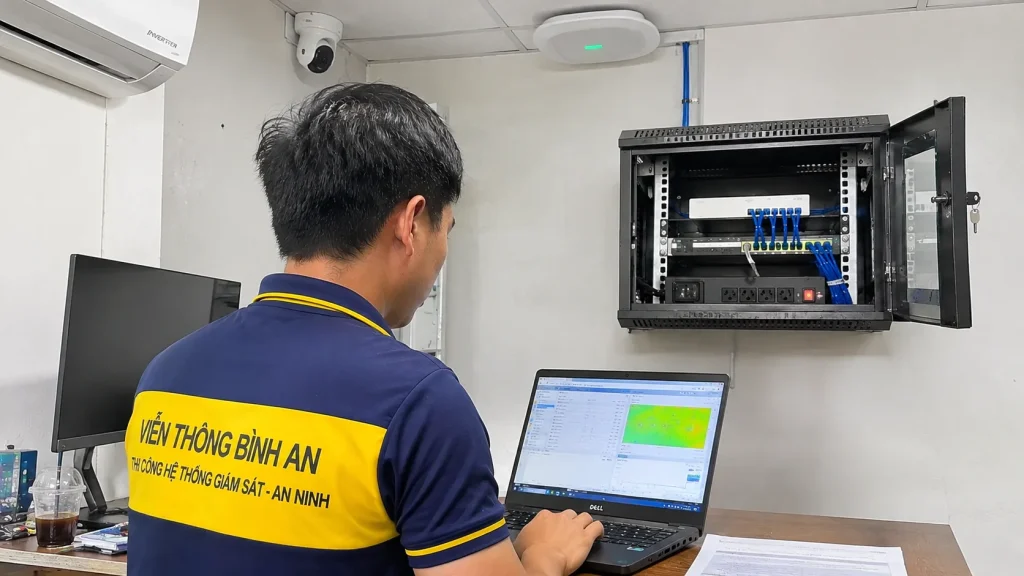
HƯỚNG DẪN KIỂM TRA WI-FI TẠI TRÀ VINH
WiFi có sóng nhưng không vào mạng: kiểm tra từ đâu?
Điện thoại hiện biểu tượng Wi-Fi đầy vạch nhưng Zalo, trình duyệt hoặc ứng dụng không tải được? Đây là tình huống WiFi có sóng không vào mạng thường gặp ở nhà ở, cửa hàng và văn phòng. Có sóng Wi-Fi không đồng nghĩa Internet đang hoạt động: thiết bị có thể kết nối mạng không dây nội bộ nhưng chưa ra được Internet.
Viễn Thông Bình An hướng dẫn cách kiểm tra theo thứ tự an toàn, giúp phân biệt lỗi riêng của một thiết bị, lỗi cấu hình mạng nội bộ và sự cố đường truyền nhà mạng.
Trước tiên: thử một thiết bị thứ hai cùng Wi-Fi. Nếu cả hai đều lỗi, chuyển sang kiểm tra router và đường Internet; nếu chỉ một thiết bị lỗi, ưu tiên kiểm tra chính thiết bị đó.
Vì sao WiFi có sóng không vào mạng dù vẫn kết nối được?
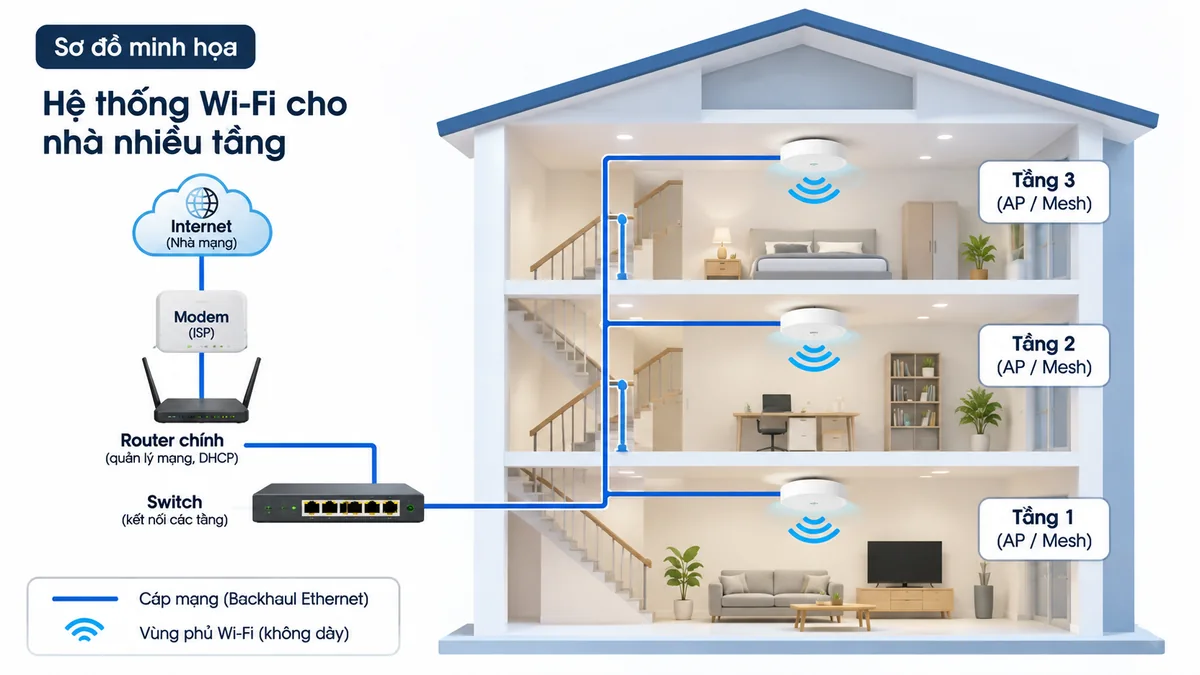
Khi gặp hiện tượng WiFi có sóng không vào mạng, cần phân biệt giữa sóng vô tuyến vẫn hoạt động, lỗi cấp IP trong mạng LAN và kết nối WAN bị gián đoạn. Kiểm tra theo từng lớp sẽ tránh thay nhầm router hoặc Access Point.
Lỗi một thiết bị
Điện thoại hoặc laptop lưu cấu hình cũ, nhận sai IP, đặt DNS thủ công không phù hợp, VPN hoặc proxy gây gián đoạn.
Lỗi mạng nội bộ
DHCP không cấp địa chỉ hợp lệ, trùng IP, router hoặc Access Point kết nối uplink không ổn định.
Lỗi đường Internet
Modem/router mất kết nối WAN, sự cố từ ISP hoặc gói dịch vụ bị gián đoạn dù Wi-Fi nội bộ vẫn phát bình thường.
Mạng yêu cầu đăng nhập
Wi-Fi khách ở quán cafe, khách sạn có thể yêu cầu mở trang xác thực (captive portal) trước khi truy cập.
WiFi có sóng nhưng không vào mạng: 5 bước tự kiểm tra
Bước 1 – Xác định phạm vi sự cố
Kiểm tra cùng một trang web hoặc ứng dụng trên ít nhất hai thiết bị. Nếu chỉ một máy bị lỗi, tắt/bật Wi-Fi, quên mạng rồi kết nối lại khi đã biết mật khẩu; thử tạm tắt VPN hoặc proxy nếu đang sử dụng. Nếu nhiều máy đều lỗi, không vội thay điện thoại hoặc Access Point. Với tình trạng WiFi có sóng không vào mạng trên tất cả thiết bị, hãy ưu tiên kiểm tra mạng chung.
Bước 2 – Kiểm tra thông số IP, gateway và DNS
Trên Windows, mở Command Prompt và dùng ipconfig /all để xem IPv4, Default Gateway, DHCP Server và DNS Server. Địa chỉ 169.254.x.x thường cho thấy thiết bị chưa nhận được IPv4 hợp lệ từ DHCP. Trên điện thoại, mở phần chi tiết mạng Wi-Fi để xem IP và router/gateway.
Không tự gán IP tĩnh tùy ý vì có thể gây trùng địa chỉ với camera, máy in hoặc thiết bị khác.
Nếu nhiều máy nhận IP sai, không được cấp DHCP hoặc xuất hiện địa chỉ trùng, xem hướng dẫn xung đột IP và DHCP trong mạng LAN trước khi đổi địa chỉ IP thủ công hoặc khôi phục cấu hình router.
Bước 3 – Thử kết nối đến gateway
Trên máy tính, chạy ping <địa-chỉ-gateway> với địa chỉ gateway đọc từ thiết bị, ví dụ ping 192.168.1.1 nếu đó thực sự là gateway của mạng. Không ping được gateway có thể do mất kết nối nội bộ, cấu hình hoặc thiết bị chặn ICMP; cần đối chiếu thêm thay vì kết luận ngay router hỏng.
Bước 4 – Phân biệt lỗi DNS và lỗi ra Internet
Nếu có quyền kiểm tra, thử nslookup example.com để xem phân giải tên miền; thử ping 1.1.1.1 chỉ như một phép tham khảo vì một số mạng chặn ICMP. Trường hợp truy cập IP được nhưng tên miền không phân giải thường gợi ý lỗi DNS. Không đổi DNS hàng loạt trước khi xác định nguyên nhân.
Bước 5 – Kiểm tra modem, WAN và uplink
Quan sát đèn báo Internet/PON/LOS theo loại modem, kiểm tra dây WAN/uplink và thử truy cập Internet bằng kết nối có dây nếu có thiết bị phù hợp. Nếu nhiều thiết bị cùng mất Internet và kết nối WAN của nhà mạng gặp lỗi, liên hệ ISP để kiểm tra đường truyền. Nếu WAN vẫn bình thường nhưng Wi-Fi lỗi, tiếp tục kiểm tra router, DHCP, switch và Access Point nội bộ. Đây là bước quan trọng khi WiFi có sóng không vào mạng dù các máy vẫn kết nối tới bộ phát.
Bảng chẩn đoán WiFi không vào được mạng theo triệu chứng
Bảng dưới đây giúp khoanh vùng tình huống WiFi có sóng không vào mạng theo số lượng thiết bị bị ảnh hưởng và biểu hiện cụ thể; mỗi dấu hiệu chỉ gợi ý hướng kiểm tra, chưa đủ để kết luận nguyên nhân.
| Hiện tượng | Hướng kiểm tra ưu tiên |
|---|---|
| Một điện thoại lỗi, laptop vẫn vào mạng | Cài đặt Wi-Fi, IP, VPN, DNS của điện thoại |
| Nhiều máy cùng lỗi, vẫn thấy tên Wi-Fi | WAN/ISP, router chính, DHCP và uplink |
| Máy nhận IP 169.254.x.x | DHCP, kết nối đến router, VLAN/SSID nếu có |
| Vào được một số dịch vụ nhưng website không mở | DNS, captive portal, proxy, lỗi từng dịch vụ |
| Wi-Fi khách lỗi, Wi-Fi nhân viên vẫn hoạt động | SSID khách, VLAN, DHCP riêng, captive portal |
| Chỉ lỗi ở một khu vực | Access Point, dây uplink, PoE, roaming hoặc vùng phủ |
Khi nào cần gọi kỹ thuật vì Wi-Fi có sóng nhưng không có Internet?
Nên gọi hỗ trợ khi nhiều thiết bị cùng mất mạng kéo dài; hệ thống có nhiều router, switch hoặc Access Point; Wi-Fi khách và Wi-Fi nội bộ bị ảnh hưởng khác nhau; hoặc camera, máy in và máy tính cũng mất kết nối. Khi WiFi có sóng không vào mạng trên nhiều nhóm thiết bị, cần kiểm tra theo sơ đồ mạng, không nên thử thay đổi cấu hình hàng loạt.
Bình An kiểm tra những gì?
Tiếp nhận triệu chứng; xác định phạm vi ảnh hưởng; đối chiếu IP/DHCP/DNS; kiểm tra uplink, router, switch và Access Point; kiểm tra riêng đường WAN; đề xuất sửa cấu hình hoặc thay thiết bị nếu có căn cứ. Trước khi thay đổi, kỹ thuật viên trao đổi với khách về ảnh hưởng đến camera, máy in, máy POS và mạng khách.
Nếu POS, camera IP, máy in hoặc các máy tính dùng dây mạng cũng mất kết nối, nên kiểm tra tổng thể và cân nhắc dịch vụ sửa mạng LAN tại Trà Vinh để khoanh vùng switch, uplink, VLAN và DHCP thay vì xử lý riêng từng thiết bị.
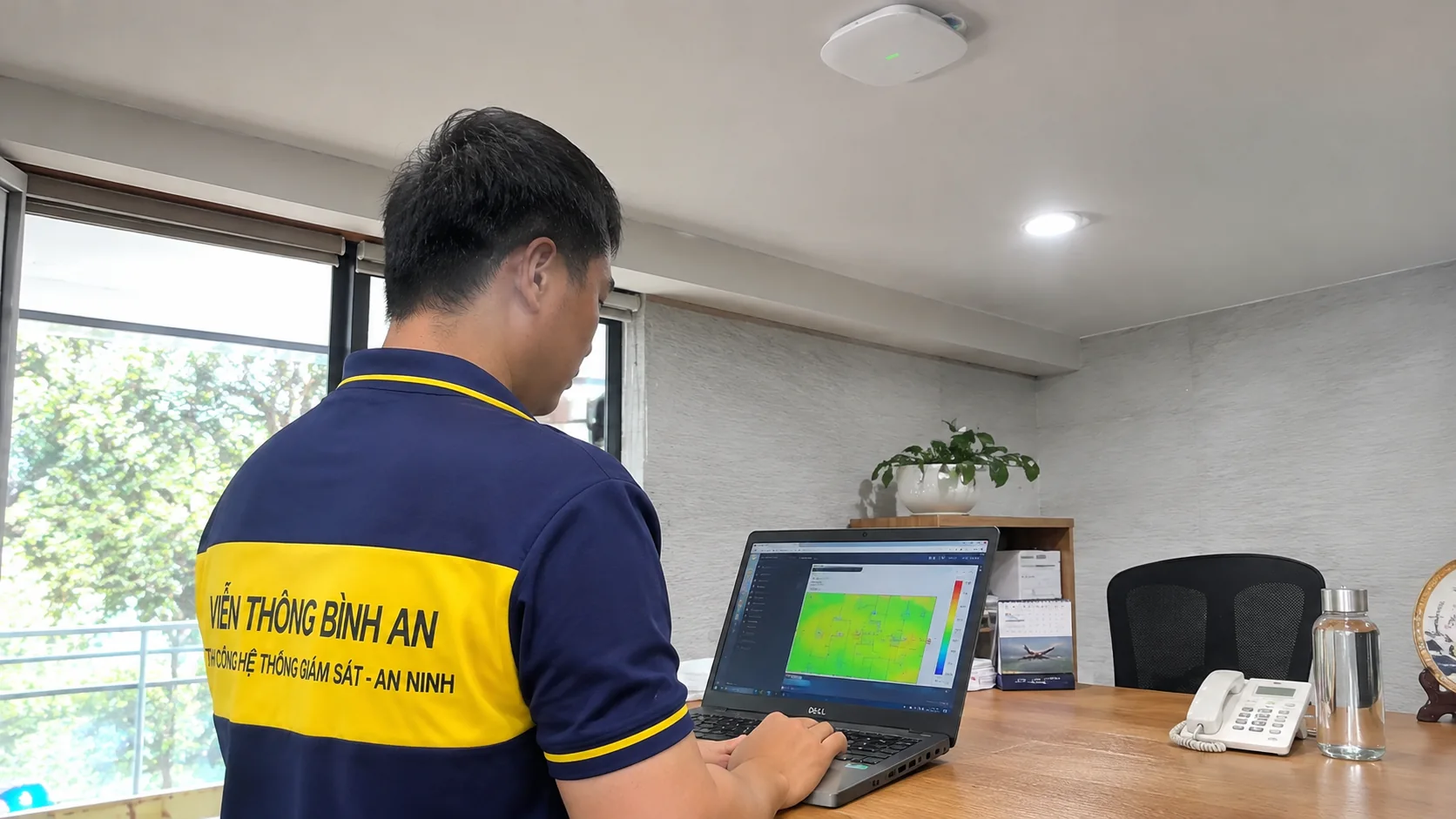
Phạm vi dịch vụ: Bình An hỗ trợ mạng LAN/Wi-Fi nội bộ. Nếu nguyên nhân thuộc hạ tầng của nhà cung cấp Internet, Bình An hướng dẫn khách làm việc với ISP thay vì cam kết sửa tuyến ngoài.
Chi phí sửa Wi-Fi có sóng nhưng không vào mạng
Chi phí phụ thuộc nguyên nhân, số lượng thiết bị, sơ đồ mạng và việc có cần thay vật tư hay không. Lỗi cấu hình một thiết bị khác với sự cố VLAN/DHCP của cửa hàng có nhiều Access Point. Bình An trao đổi phương án và chi phí sau khi nắm tình trạng hoặc khảo sát; không đưa mức giá cố định khi chưa đủ dữ liệu.
Với trường hợp WiFi có sóng không vào mạng, chi phí kiểm tra chỉ xác định sau khi biết lỗi nằm tại thiết bị đầu cuối, router, cấu hình DHCP/DNS hay tuyến kết nối. Khách được trao đổi phạm vi và chi phí trước khi thực hiện.
Câu hỏi thường gặp khi WiFi có sóng không vào mạng
Trên một số điện thoại, thông báo tiếng Anh “WiFi connected no internet” cũng mô tả tình huống đã kết nối Wi-Fi nhưng chưa truy cập được Internet. Cần kiểm tra nguyên nhân, không mặc định do lỗi DHCP hay lỗi DNS.
Wi-Fi đầy vạch nhưng không vào Internet có phải modem hỏng?
Không nhất thiết. Nếu WiFi có sóng không vào mạng, sóng vô tuyến vẫn có thể hoạt động bình thường; lỗi có thể nằm ở DNS, DHCP, router, uplink hoặc đường Internet của ISP.
Có nên bấm reset modem khi Wi-Fi không vào mạng?
Không nên reset về mặc định khi chưa sao lưu và hiểu cấu hình. Có thể làm mất thiết lập kết nối và gián đoạn thiết bị khác.
Đổi DNS sang 8.8.8.8 có luôn sửa được lỗi không?
Không. Đổi DNS chỉ hữu ích khi đã xác định nguyên nhân liên quan phân giải tên miền; không xử lý được mất WAN hay lỗi DHCP.
Chỉ một máy bị lỗi có cần gọi thợ không?
Thường nên kiểm tra thiết bị đó trước. Nếu máy phục vụ công việc quan trọng hoặc không thể xác định lỗi, có thể nhờ kỹ thuật hỗ trợ.
Wi-Fi quán cafe hiện trang đăng nhập là bị lỗi?
Chưa chắc. Đó có thể là captive portal được cấu hình để khách xác thực trước khi truy cập Internet.
