

Dành cho khách hàng
Xung đột IP mạng LAN và DHCP: Nguyên nhân, cách xử lý

Th11
HƯỚNG DẪN XỬ LÝ MẠNG NỘI BỘ
Xung đột IP và DHCP: Vì sao mạng LAN lúc được lúc mất?
Máy in đang hoạt động bỗng chuyển sang ngoại tuyến, camera IP khi xem được khi không, hoặc vừa cắm thêm router Wi-Fi phụ thì một số máy mất mạng? Xung đột IP mạng LAN và cấu hình DHCP không đúng là hai nhóm nguyên nhân cần kiểm tra, nhưng không phải mọi sự cố tương tự đều do trùng IP.
Bài này giúp chủ nhà, cửa hàng và văn phòng tại Trà Vinh nhận biết dấu hiệu, thu thập thông tin và xử lý đúng vai trò thiết bị mà không làm gián đoạn toàn bộ mạng.

Dấu hiệu xung đột IP mạng LAN: máy in, camera và router phụ
Trong thực tế, xung đột IP mạng LAN dễ bị nhầm với lỗi dây mạng hoặc nguồn thiết bị. Hãy đối chiếu IP trên máy gặp lỗi và một máy đang hoạt động trước khi kết luận.
Địa chỉ IP giúp thiết bị được nhận diện trong một mạng. Khi hai thiết bị dùng cùng địa chỉ trong cùng miền mạng phù hợp, kết nối có thể chập chờn, gửi nhầm đích hoặc ngừng hoạt động. Tuy nhiên, triệu chứng này cũng có thể do cáp, Wi-Fi, nguồn thiết bị hoặc dịch vụ ứng dụng.
Máy in lúc online, lúc offline
Máy tính không in được dù máy in vẫn bật. Cần kiểm tra địa chỉ IP hiện tại của máy in và cổng máy in đang được Windows sử dụng.
Camera IP mất kết nối từng lúc
Đầu ghi hoặc phần mềm không tìm thấy camera; cần đối chiếu IP, VLAN, nguồn PoE và kết nối vật lý trước khi kết luận.
Cắm router phụ thì mạng bất ổn
Máy khách nhận gateway hoặc DNS không như dự kiến; có thể có nhiều DHCP server cùng cấp phát trên một mạng.
Máy này vào được, máy kia không
Thiết bị nhận địa chỉ thuộc dải mạng khác, không có gateway hợp lệ hoặc nhận địa chỉ tự gán 169.254.x.x khi không lấy được DHCP.
Điểm cần nhớ: IP thay đổi do DHCP cấp phát bình thường không đồng nghĩa với xung đột IP. Phải kiểm tra địa chỉ, máy chủ DHCP và thời điểm lỗi.
Phân biệt xung đột IP mạng LAN, trùng địa chỉ IP và DHCP nhiều router
Bảng dưới đây giúp nhận diện dấu hiệu trùng địa chỉ IP, DHCP nhiều router và các lỗi có biểu hiện gần giống nhau; không dựa riêng vào thông báo mất Internet.
| Tình huống | Dấu hiệu cần xác minh | Hướng kiểm tra |
|---|---|---|
| Hai thiết bị dùng cùng IP | Cảnh báo địa chỉ trùng, kết nối tới cùng IP cho kết quả bất thường | Kiểm tra cấu hình IP tĩnh, bảng ARP và danh sách thiết bị |
| Nhiều DHCP server ngoài ý muốn | Máy nhận gateway, DNS hoặc dải IP khác nhau | Kiểm tra DHCP Server trên máy khách, router chính và router phụ |
| DHCP hết địa chỉ hoặc không phản hồi | Thiết bị không nhận lease hợp lệ hoặc tự gán 169.254.x.x | Kiểm tra pool, lease, đường truyền và dịch vụ DHCP |
| VLAN hoặc uplink sai | Máy cùng phòng nhưng khác VLAN, không liên lạc đúng chính sách | Kiểm tra port VLAN, uplink, sơ đồ mạng và gateway |
| Loop mạng hoặc lỗi cáp | Mạng nghẽn, cổng chập chờn hoặc mất link | Kiểm tra trạng thái switch, STP nếu có, cáp và đường nối |
DHCP hoạt động ra sao và vì sao router phụ có thể gây lỗi?
Nếu xung đột IP mạng LAN xuất hiện sau khi lắp router phụ, cần kiểm tra vai trò DHCP, địa chỉ gateway và cách đấu nối trước khi chuyển thiết bị sang chế độ Access Point.
Khi thêm bộ phát thứ hai vào cùng mạng, tham khảo hướng dẫn lắp thêm router Wi-Fi phụ để phân biệt chế độ AP với router NAT và tránh DHCP cấp phát ngoài ý muốn.
DHCP là dịch vụ tự động cấp thông số mạng cho thiết bị: địa chỉ IP, subnet mask, gateway, DNS và thời hạn thuê địa chỉ (lease). Trong mạng gia đình đơn giản, modem/router chính thường đảm nhiệm vai trò này; nhưng ở mạng doanh nghiệp, DHCP có thể đặt trên máy chủ hoặc thiết bị chuyên dụng.
Khi router phụ được nối LAN–LAN để làm điểm phát Wi-Fi nhưng vẫn bật DHCP không phù hợp, máy khách có thể nhận thông số từ thiết bị ngoài dự kiến. Không phải cứ có hai DHCP server là sai: chúng có thể phục vụ các VLAN hoặc phạm vi độc lập, hoặc được thiết kế dự phòng. Vấn đề là cấp phát chồng chéo, không có kiểm soát trong cùng miền mạng.
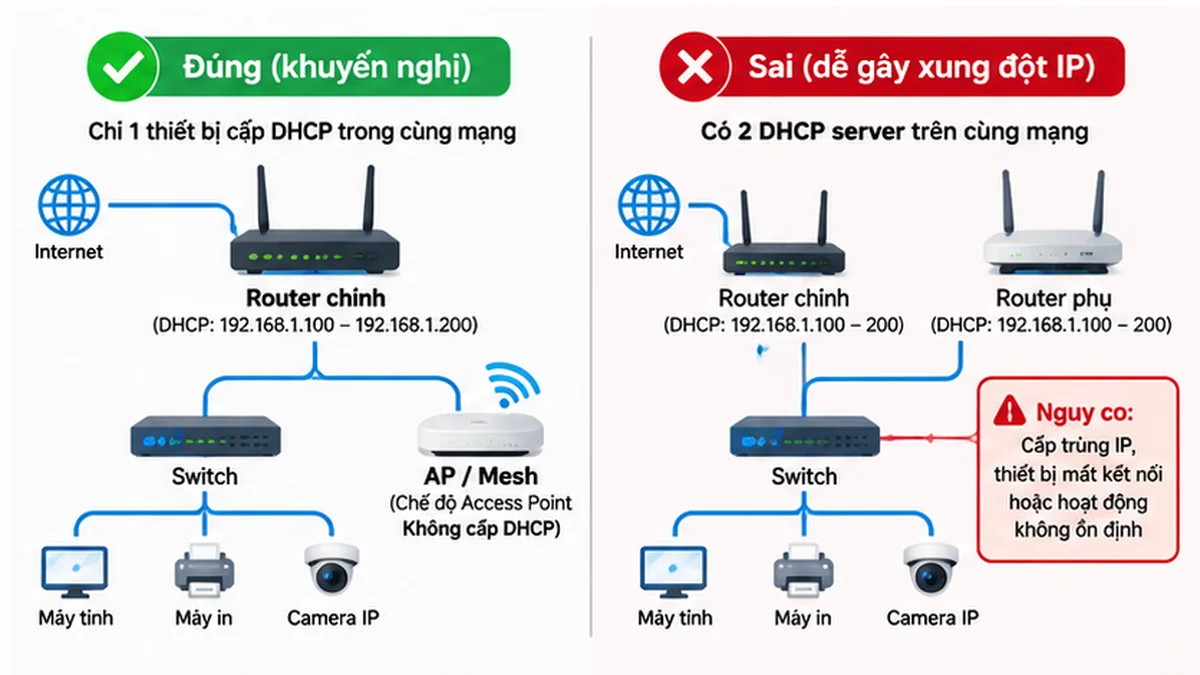
Không tự tắt DHCP trên router chính. Nếu tắt nhầm máy chủ DHCP duy nhất, điện thoại, máy tính, camera và POS có thể không nhận được địa chỉ sau khi gia hạn lease.
7 bước kiểm tra xung đột IP mạng LAN và DHCP an toàn
Quy trình kiểm tra xung đột IP mạng LAN nên ưu tiên thu thập bằng chứng, đối chiếu cấu hình hiện tại và thử nghiệm có kiểm soát; tránh reset làm mất kết nối camera hoặc POS.
- Ghi nhận phạm vi lỗi. Liệt kê máy in, camera, laptop nào mất kết nối; ghi thời điểm và thay đổi gần đây như thêm router, switch, camera hoặc IP tĩnh.
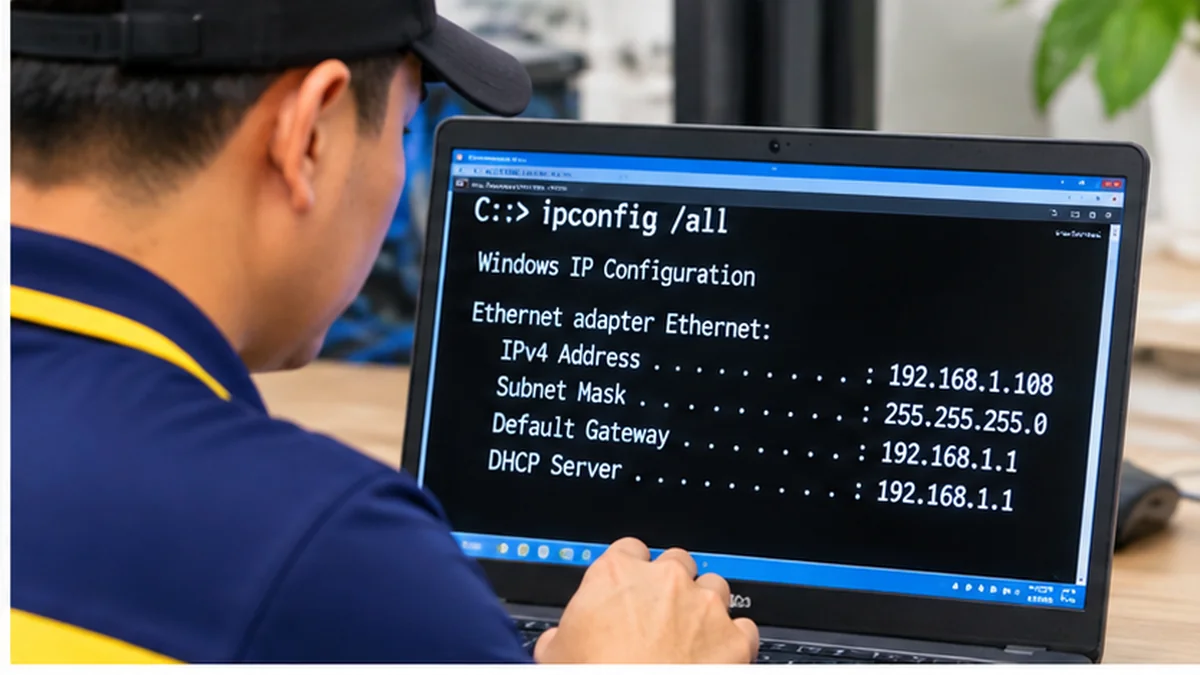
- Kiểm tra IP trên máy Windows. Mở Command Prompt, chạy
ipconfig /all. Ghi IPv4 Address, Subnet Mask, Default Gateway, DHCP Enabled và DHCP Server. Không đăng ảnh chứa dữ liệu quản trị công khai. - So sánh một máy đang hoạt động và một máy bị lỗi. Xác định chúng có thuộc đúng dải IP/VLAN dự kiến và có nhận gateway, DNS, DHCP Server nhất quán hay không.
- Kiểm tra danh sách lease và IP tĩnh. Trên router hoặc DHCP server được phép quản trị, đối chiếu phạm vi cấp phát, địa chỉ đặt tĩnh và reservation; tìm địa chỉ bị sử dụng trùng.
- Kiểm tra kết nối có đối chứng. Thử ping gateway, thiết bị đích và xem bảng ARP bằng
arp -akhi phù hợp. Kết quả ping/ARP chỉ là dấu hiệu hỗ trợ, không tự nó chứng minh xung đột; một số thiết bị chặn ICMP. - Khoanh vùng router phụ có kiểm soát. Xem chế độ router/AP, cổng WAN/LAN, DHCP và đường nối. Chỉ tạm cô lập thiết bị khi đã xác định tác động đến camera, POS, máy in và có sự đồng ý của chủ hệ thống.
- Kiểm tra lại sau xử lý. Xác nhận máy khách nhận đúng DHCP Server/gateway, máy in giữ kết nối, camera ghi hình và các thiết bị hoạt động ổn định qua thời gian thử phù hợp.
Cách xử lý xung đột IP mạng LAN theo đúng nguyên nhân
Xử lý xung đột IP mạng LAN phải dựa trên nguyên nhân đã xác nhận: IP tĩnh bị trùng, vùng cấp phát DHCP chồng lấn hay sai VLAN. Không đổi toàn bộ dải IP chỉ vì một máy in báo ngoại tuyến.
Trùng IP tĩnh
Lập bảng IP cho router, switch quản lý, camera, đầu ghi, máy in và máy chủ. Chỉnh địa chỉ trùng sang IP hợp lệ ngoài pool DHCP hoặc dùng reservation phù hợp; kiểm tra dịch vụ phụ thuộc IP cũ.
DHCP router phụ cấp sai
Nếu router phụ chỉ làm Access Point cùng LAN, cấu hình chế độ AP hoặc tắt DHCP phụ theo thiết kế, kiểm tra cổng kết nối và địa chỉ quản trị. Không áp dụng máy móc cho mạng cần NAT/VLAN riêng.
Pool DHCP hoặc lease bất hợp lý
Rà dải cấp phát, thời hạn lease, reservation và số lượng thiết bị. Chỉ mở rộng pool khi subnet, gateway và chính sách mạng cho phép.
VLAN, loop hoặc uplink
Khôi phục cấu hình port/VLAN đúng sơ đồ, xử lý loop và kiểm tra cáp/nguồn nếu lỗi không đến từ IP. Sao lưu cấu hình trước thay đổi có ảnh hưởng lớn.
Với máy in và camera: không nên đổi IP hàng loạt chỉ để “thử”. Cần đồng bộ địa chỉ mới với đầu ghi, phần mềm quản lý, cổng in TCP/IP hoặc các cấu hình đang trỏ về IP cũ.
Phòng ngừa xung đột IP mạng LAN trong cửa hàng, văn phòng
Ghi lại thiết bị nào cấp DHCP cho từng VLAN, phân tách dải IP động và địa chỉ quản trị, dùng DHCP reservation cho thiết bị cần địa chỉ ổn định, đặt tên và đánh nhãn router/switch. Khi lắp thêm router Wi-Fi, xác định trước thiết bị sẽ làm router NAT hay Access Point; không cắm dây theo cảm tính.
Với hệ thống camera IP, máy in mạng và POS, nên lưu sơ đồ kết nối và bản sao cấu hình hợp lệ. Sau khi thay router chính, kiểm tra lại gateway, DNS, reservation và các thiết bị dùng IP tĩnh.
Đối với hệ thống nhiều máy in, camera và máy POS, nên lên lịch bảo trì mạng nội bộ văn phòng nhằm kiểm tra DHCP reservation, sơ đồ IP và cấu hình switch định kỳ.
Khi nào nên gọi kỹ thuật viên tại Trà Vinh?
Khi lỗi xung đột IP mạng LAN lặp lại, Bình An có thể kiểm tra router, switch, DHCP server và thiết bị đầu cuối trong phạm vi hệ thống mạng nội bộ được phép quản trị.
Nếu nhiều nhánh LAN bị gián đoạn, tham khảo dịch vụ sửa mạng LAN tại Trà Vinh để kiểm tra dây, switch, router và IP/DHCP trước khi đề xuất thay thiết bị.
Nếu nhiều máy nhận sai gateway, camera và máy in liên tục đổi địa chỉ, hoặc mạng bị gián đoạn sau khi thêm router phụ, nên nhờ người có chuyên môn kiểm tra trước khi reset thiết bị. Chi phí tùy quy mô mạng, số router/switch, quyền truy cập cấu hình và thời gian khoanh vùng; Bình An sẽ trao đổi hạng mục và chi phí trước khi thực hiện, không áp một mức giá cố định cho mọi hệ thống.
Viễn Thông Bình An tập trung xử lý mạng nội bộ phía khách hàng. Trường hợp mất tín hiệu quang hoặc lỗi tuyến thuê bao thuộc nhà mạng, khách cần liên hệ ISP.
Câu hỏi thường gặp về xung đột IP mạng LAN và DHCP
Trùng địa chỉ IP có làm mất Internet không?
Có thể làm một hoặc nhiều thiết bị mất kết nối, nhưng không phải lúc nào cũng mất Internet toàn mạng. Mức độ ảnh hưởng phụ thuộc địa chỉ bị trùng và thiết bị liên quan.
DHCP server nằm ở đâu?
Thường nằm trên modem/router chính ở mạng nhỏ; mạng doanh nghiệp có thể dùng firewall, router hoặc máy chủ riêng. Kiểm tra trường DHCP Server trong ipconfig /all để biết máy đang nhận từ đâu.
Đặt IP tĩnh cho mọi thiết bị có tốt hơn không?
Không nhất thiết. IP tĩnh thiếu quy hoạch dễ trùng địa chỉ và khó bảo trì. DHCP reservation thường phù hợp cho máy in, camera hoặc thiết bị cần địa chỉ ổn định khi hệ thống hỗ trợ.
Có nên tắt DHCP trên router phụ?
Chỉ khi router phụ được thiết kế hoạt động như AP trong cùng mạng và đã xác định máy chủ DHCP chính. Với mạng NAT riêng hoặc VLAN riêng, cấu hình có thể khác.
Đọc thêm về xử lý mạng nội bộ
